Deine Kunden melden sich bei Deiner Agentur an
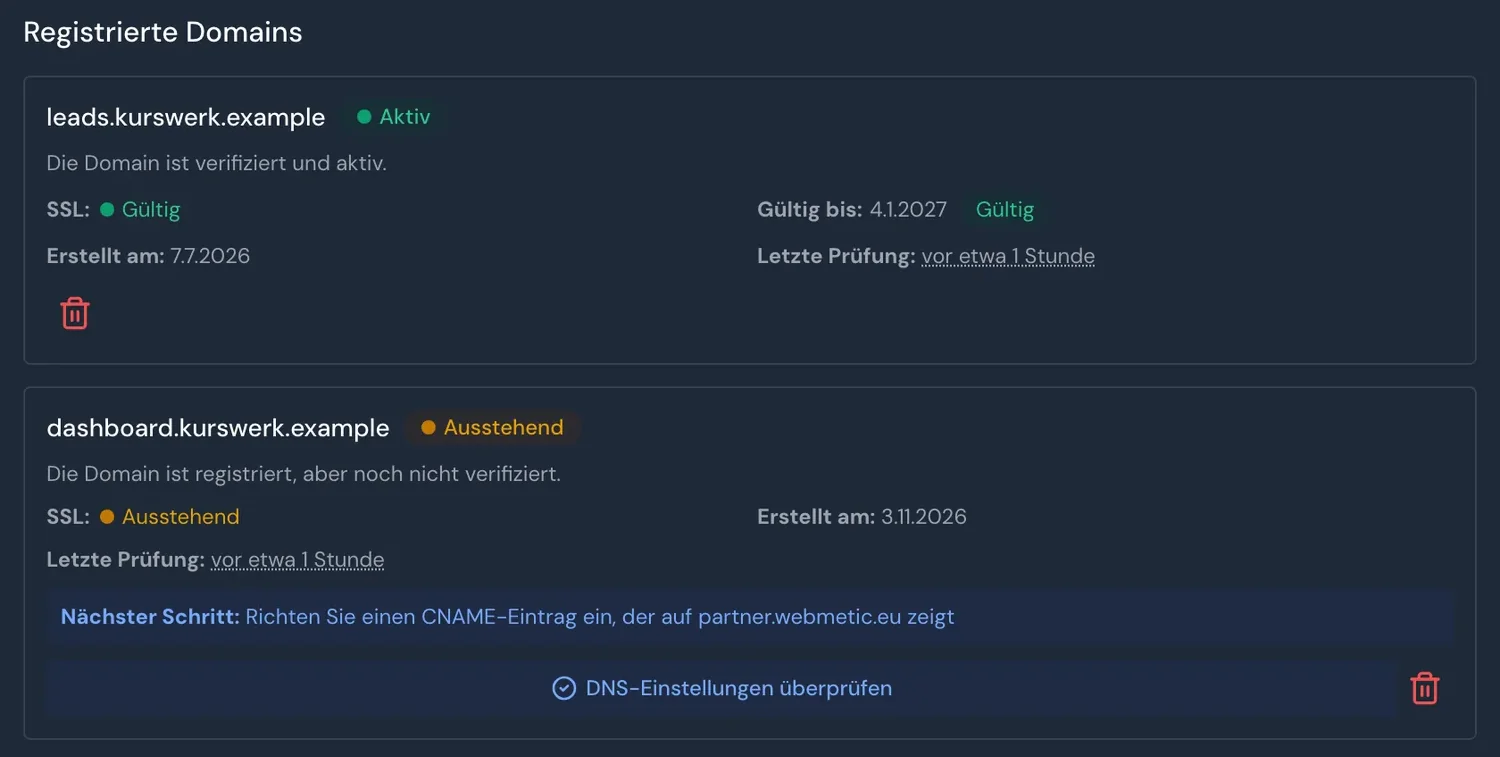
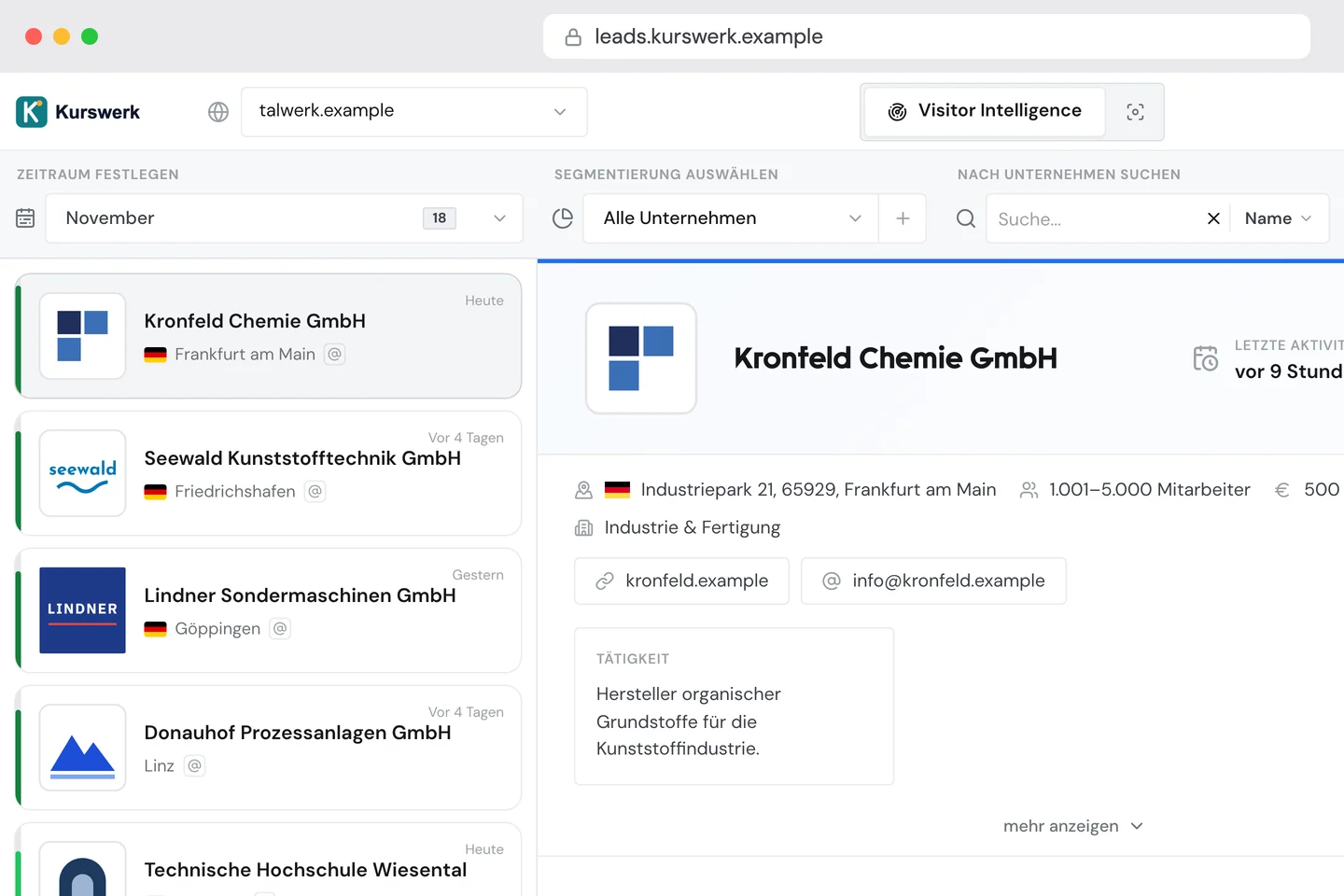
Dein Kunde öffnet eine Subdomain Deiner Agentur wie leads.agentur‑beispiel.de.
Dort liegen seine Login‑Seite, die Opt‑out‑Seite und sein Dashboard.
White‑Label
Deine Agentur bietet ihren Kunden ein Dashboard unter eigener Marke, in dem sie sehen, welche Unternehmen ihre Website besuchen.
Deine Agentur bestimmt Adresse, Logo und Umfang des Dashboards, mit dem Deine Kunden arbeiten.
Dein Kunde öffnet eine Subdomain Deiner Agentur wie leads.agentur‑beispiel.de.
Dort liegen seine Login‑Seite, die Opt‑out‑Seite und sein Dashboard.
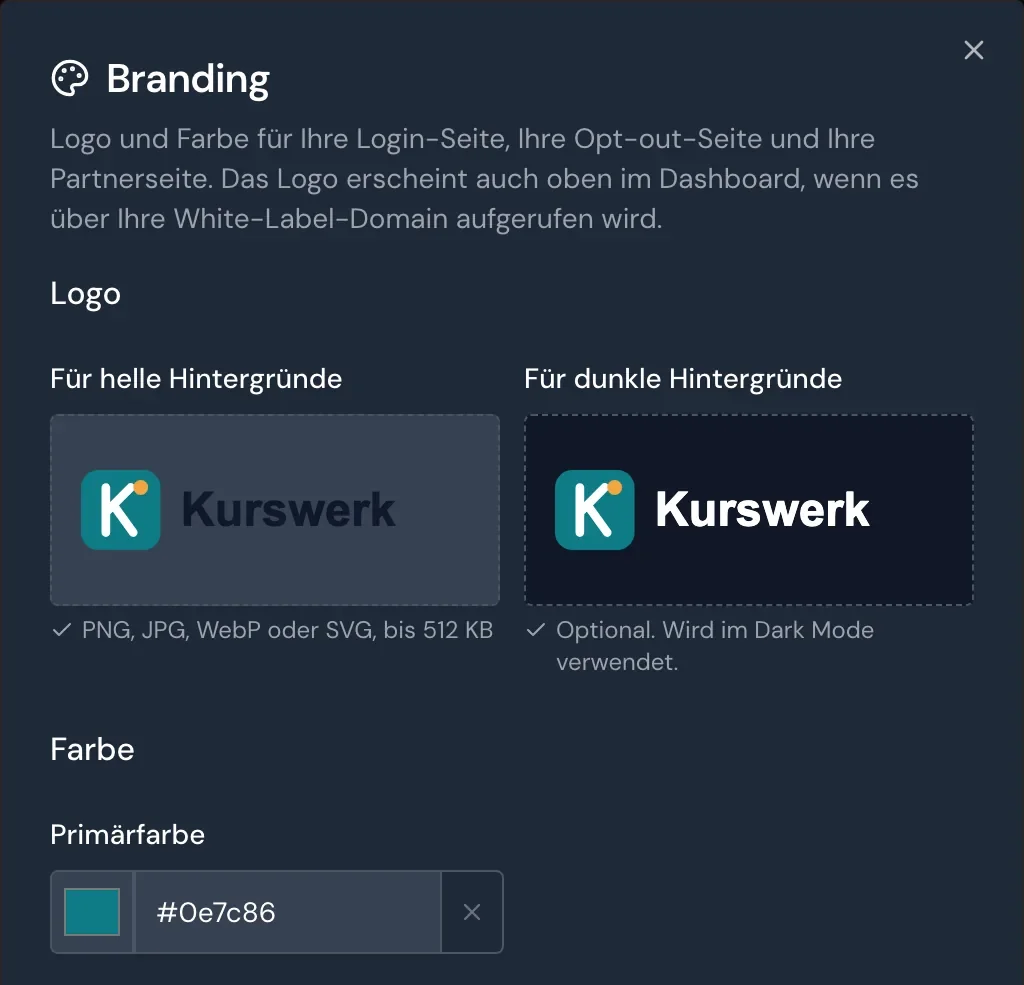
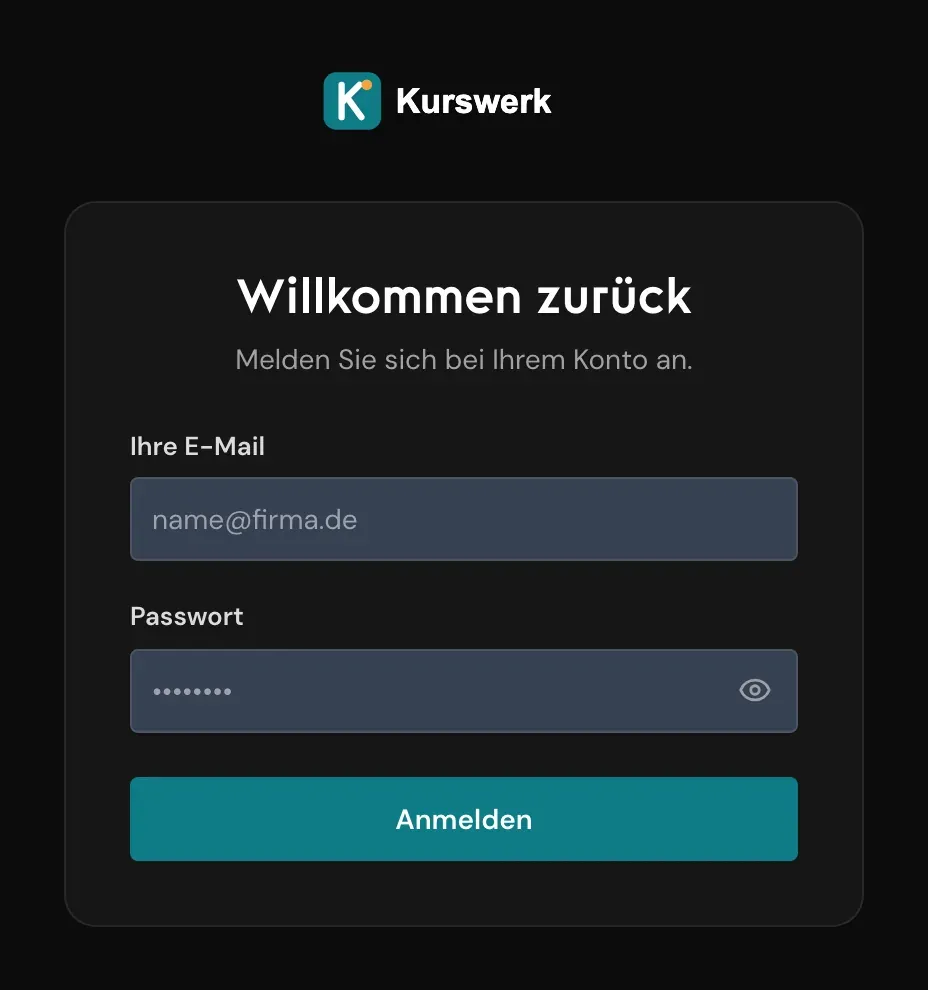
Login‑Seite und Opt‑out‑Seite zeigen Dein Logo, und die Schaltfläche zum Anmelden hat Deine Farbe. Im Dashboard steht Dein Logo oben.
Branding in der Dokumentation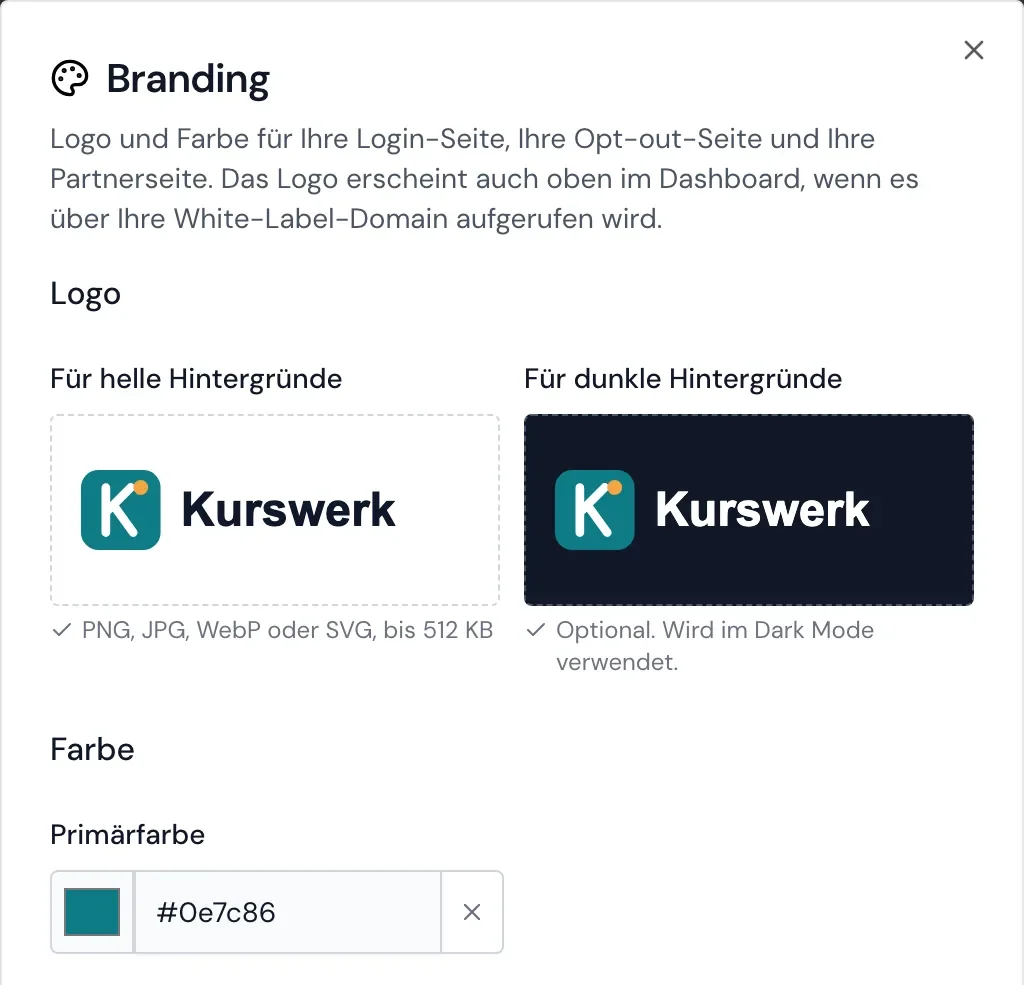
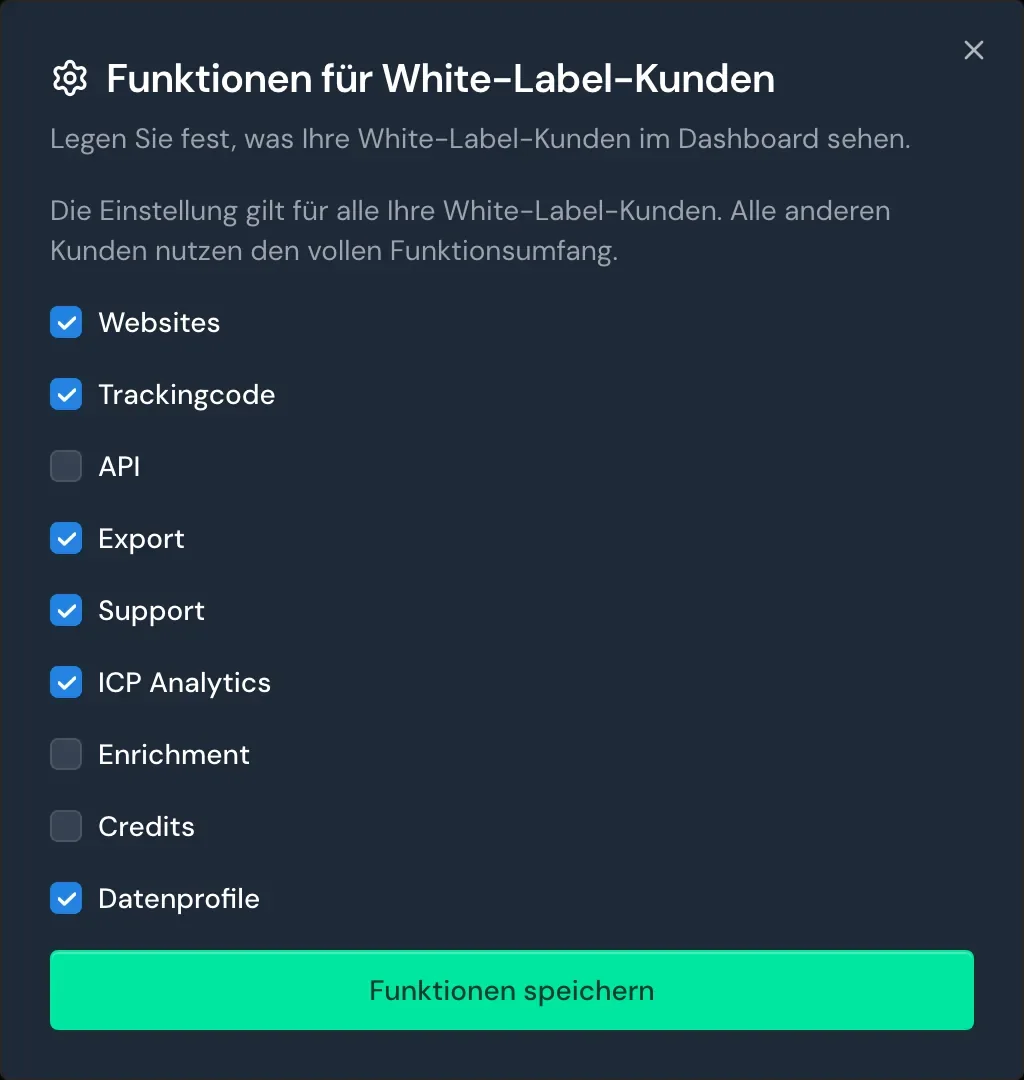
Du schaltest neun Bereiche ein oder aus, von Websites bis Export und Enrichment. Bereiche ohne Häkchen erscheinen bei Deinen Kunden weder im Menü noch in den Tabs.
Funktionen in der Dokumentation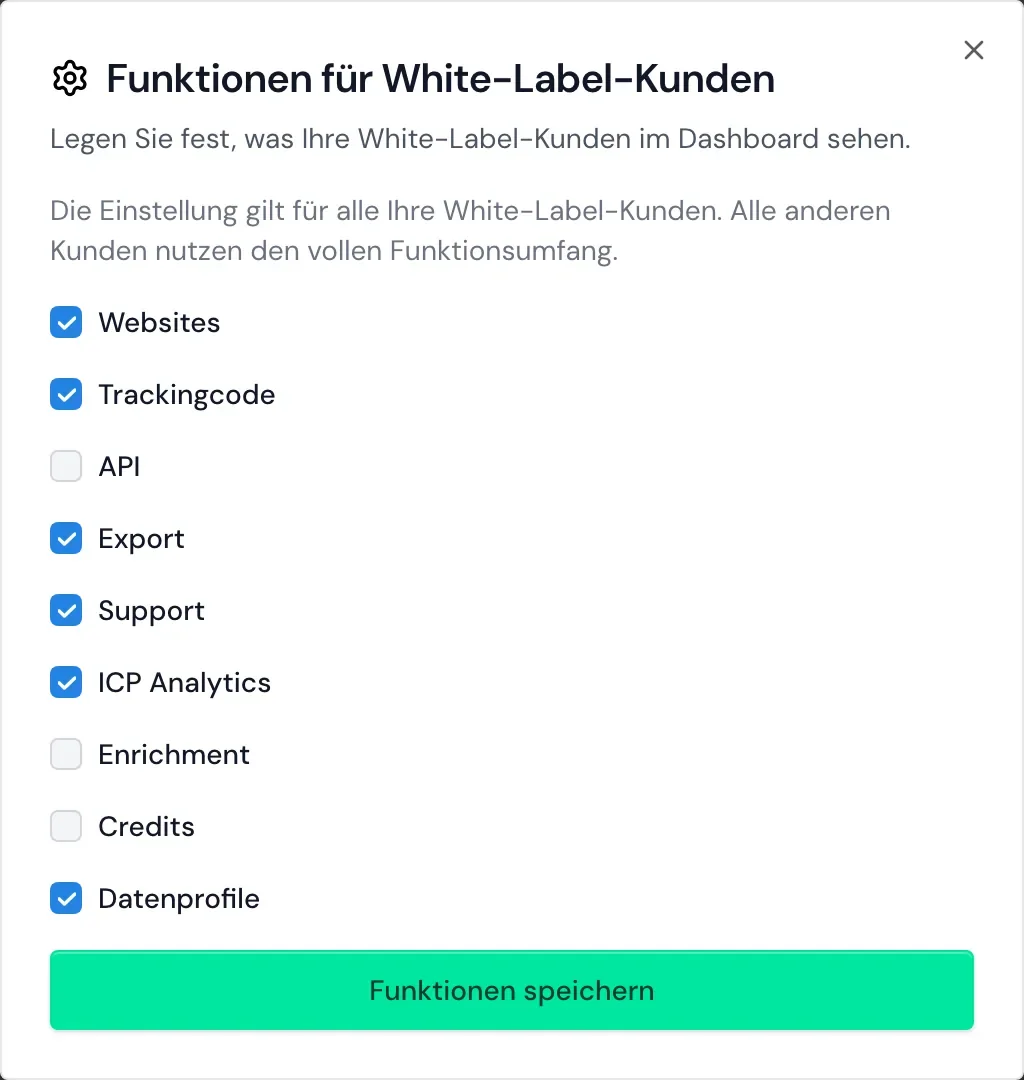
Diese Bereiche bleiben für alle White‑Label‑Kunden eingeschaltet, unabhängig von Deiner Auswahl.
E‑Mail‑Benachrichtigungen und Integrationen wie HubSpot erhalten nur Kunden ohne White‑Label.
An sechs Stellen begegnet Dein White‑Label‑Kunde Deiner Marke oder Deinem Team.
Die Login‑Seite auf Deiner Subdomain zeigt Dein Logo, die Schaltfläche zum Anmelden trägt Deine Farbe.
Nach der Anmeldung steht Dein Logo oben im Dashboard. Für den Dark Mode lädt Dein Team optional ein zweites Logo hoch.
Auch die Opt‑out‑Seite liegt auf Deiner Subdomain, mit Deinem Logo und Deiner Farbe.
Webmetic sendet Deinem Kunden keine E‑Mails. Zugangsdaten, E‑Mails zum Passwort und Benachrichtigungen gehen an Deine Agentur.
Der Code auf der Website Deines Kunden trägt nicht den Namen Webmetic. Dein Team kopiert ihn auf der Kundenseite.
Webmetic stellt das Zertifikat für Deine Subdomain aus und verlängert es automatisch.
Solange Du kein Logo gespeichert hast, zeigt die Login‑Seite das Webmetic‑Logo.
Branding einrichten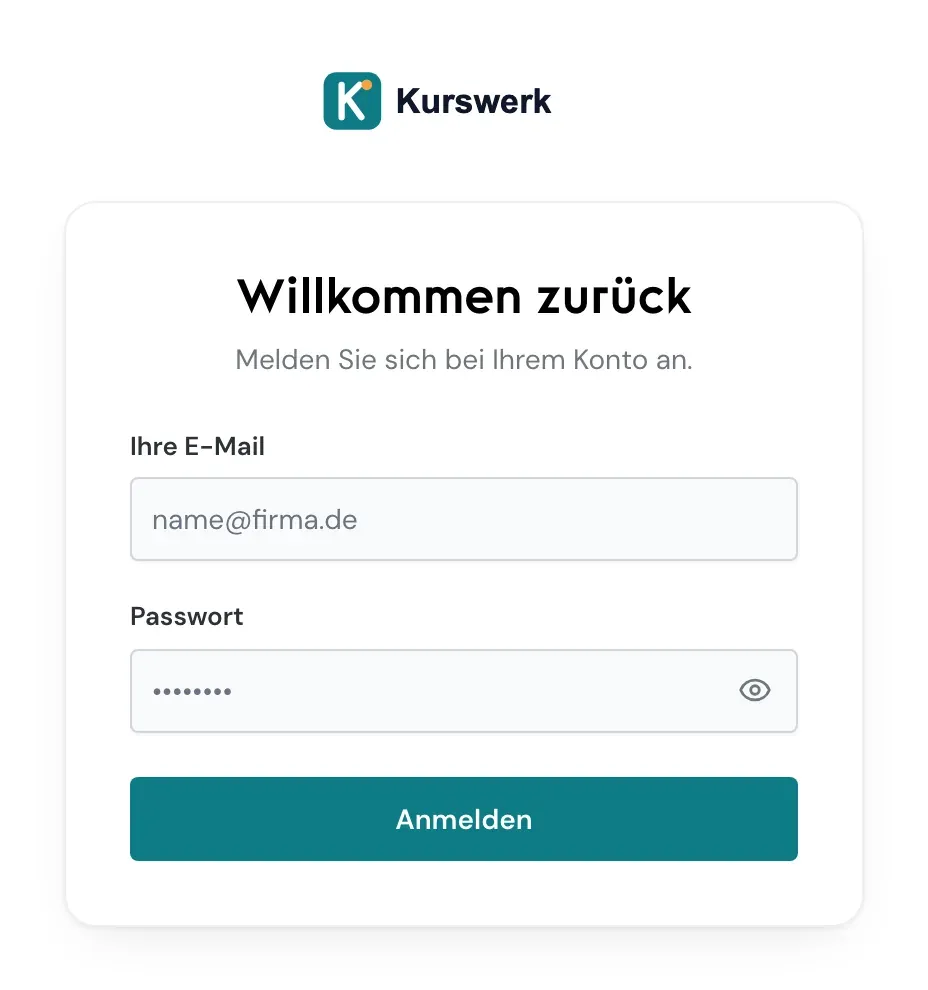
Für jeden der neun Bereiche entscheidest Du, ob Deine White‑Label‑Kunden ihn sehen. Dein Team setzt dafür unter „Funktionen“ ein Häkchen, ohne Häkchen fehlt der Bereich im Menü und in den Tabs.
Mit „White‑Label aktivieren“ schaltet Webmetic die ersten fünf Bereiche ein, die übrigen vier bleiben unverändert.
Funktionen für Kunden festlegenWebsites
Dein Kunde fügt selbst Domains hinzu und entfernt sie.
Trackingcode
Dein Kunde ruft den neutralen Tracking‑Code selbst im Dashboard ab.
API
Die Admins Deines Kunden sehen API, MCP und Webhooks unter Integrationen.
Export
Dein Kunde exportiert die Unternehmensliste und erstellt PDF und KI‑Briefing. Ohne Häkchen ist der Export auch technisch gesperrt.
Support
Dein Kunde schreibt aus dem Profilmenü an den Support. Seine Nachricht geht an den Webmetic‑Support.
ICP Analytics
Der Tab zeigt, wie viele Unternehmen zum Zielkundenprofil Deines Kunden passen, nach Kanal, Branche, Region und Seite.
Enrichment
Dein Kunde ergänzt eigene Unternehmenslisten um Branche, Mitarbeiterzahl, Umsatz und Telefon.
Credits
Dein Kunde sieht seine Credits im Dashboard.
Datenprofile
Dein Kunde sieht Ansprechpartner‑Profil und Organisationstypen. Ohne Häkchen sucht er keine Ansprechpartner.
Deine Agentur legt für jeden Kunden einzeln fest, ob er White‑Label‑Kunde ist. Beide Formen zeigen die Unternehmen auf seiner Website, sie unterscheiden sich bei E‑Mails, Logins und Bereichen.
Ohne White-Label | Mit White-Label | |
|---|---|---|
| Was Dein Kunde sieht | ||
| Die Unternehmen auf seiner Website | Enthalten | Enthalten |
| Login, Logo und Farbe Deiner Agentur | Nicht enthalten | Enthalten |
| Bereiche im Dashboard | Alle | Deine Auswahl |
| E‑Mail‑Benachrichtigungen | Enthalten | Nicht enthalten |
| Smart Pages | Enthalten | Nicht enthalten |
| Integrationen wie HubSpot | Enthalten | Nicht enthalten |
| Logins, E‑Mails und Tracking‑Code | ||
| Zugangsdaten und Tracking‑Code an | Deinen Kunden | Deine Agentur |
| E‑Mails von Webmetic an | Deinen Kunden | Deine Agentur |
| Weitere Logins legt an | Dein Kunde | Deine Agentur |
| Tracking‑Code | Webmetic‑Variante | Neutrale Variante |
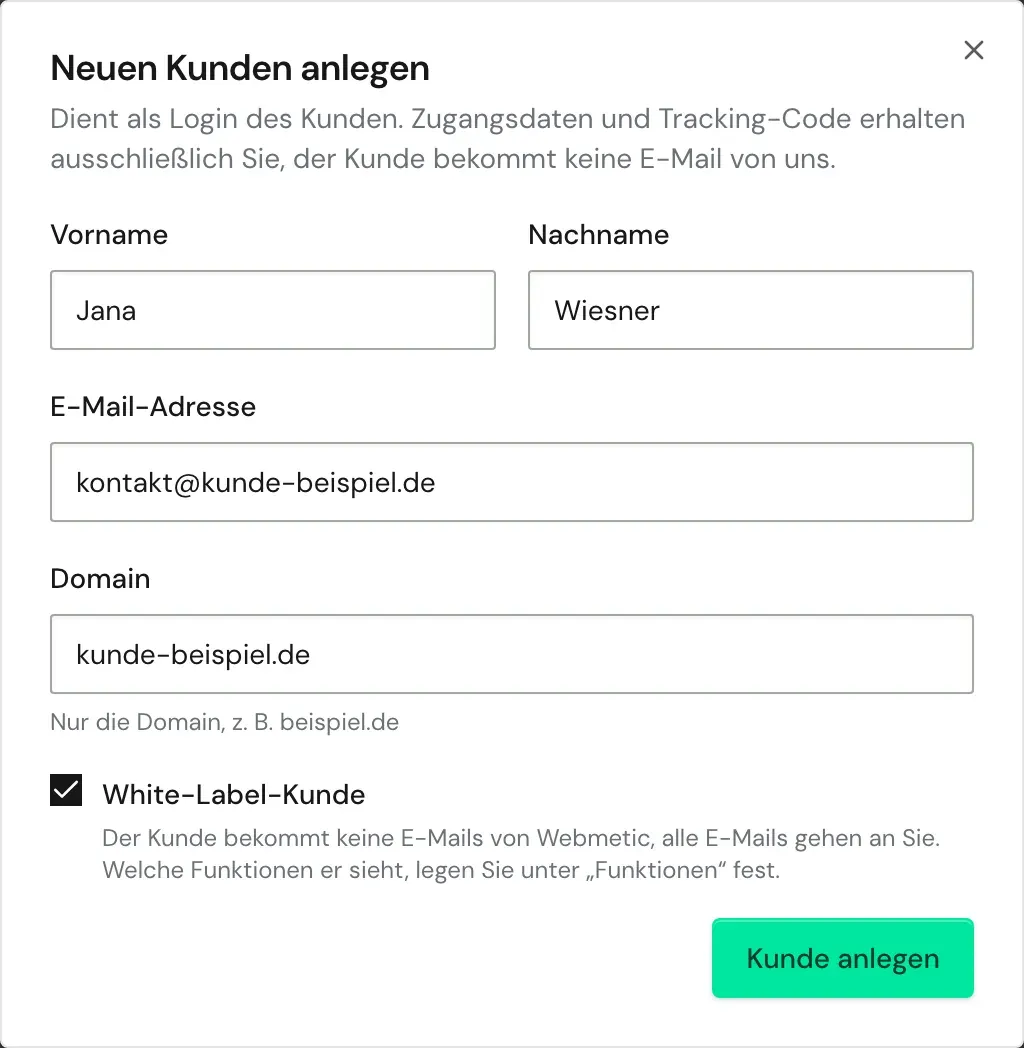
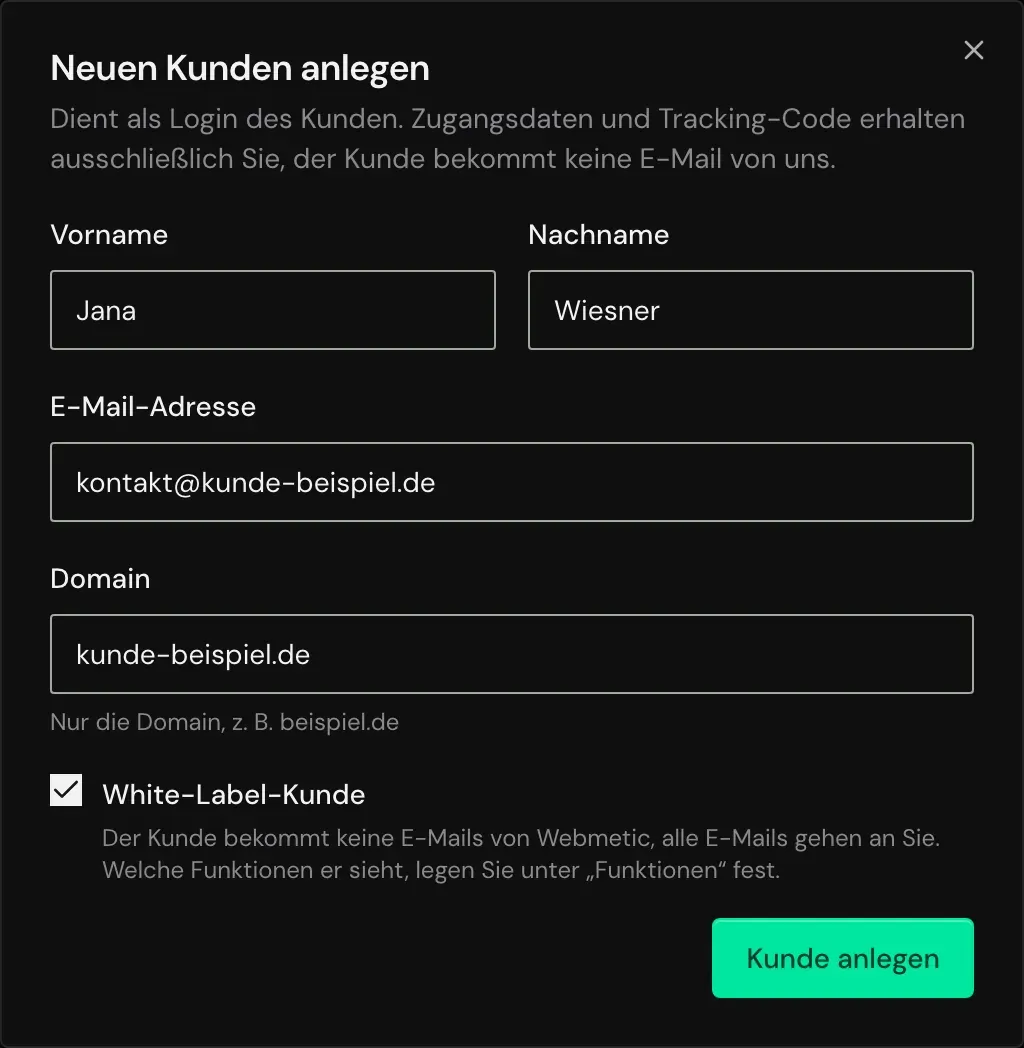
Dein Team setzt beim Anlegen das Häkchen „White‑Label‑Kunde“. Später schaltet es White‑Label auf der Kundenseite ein oder aus.
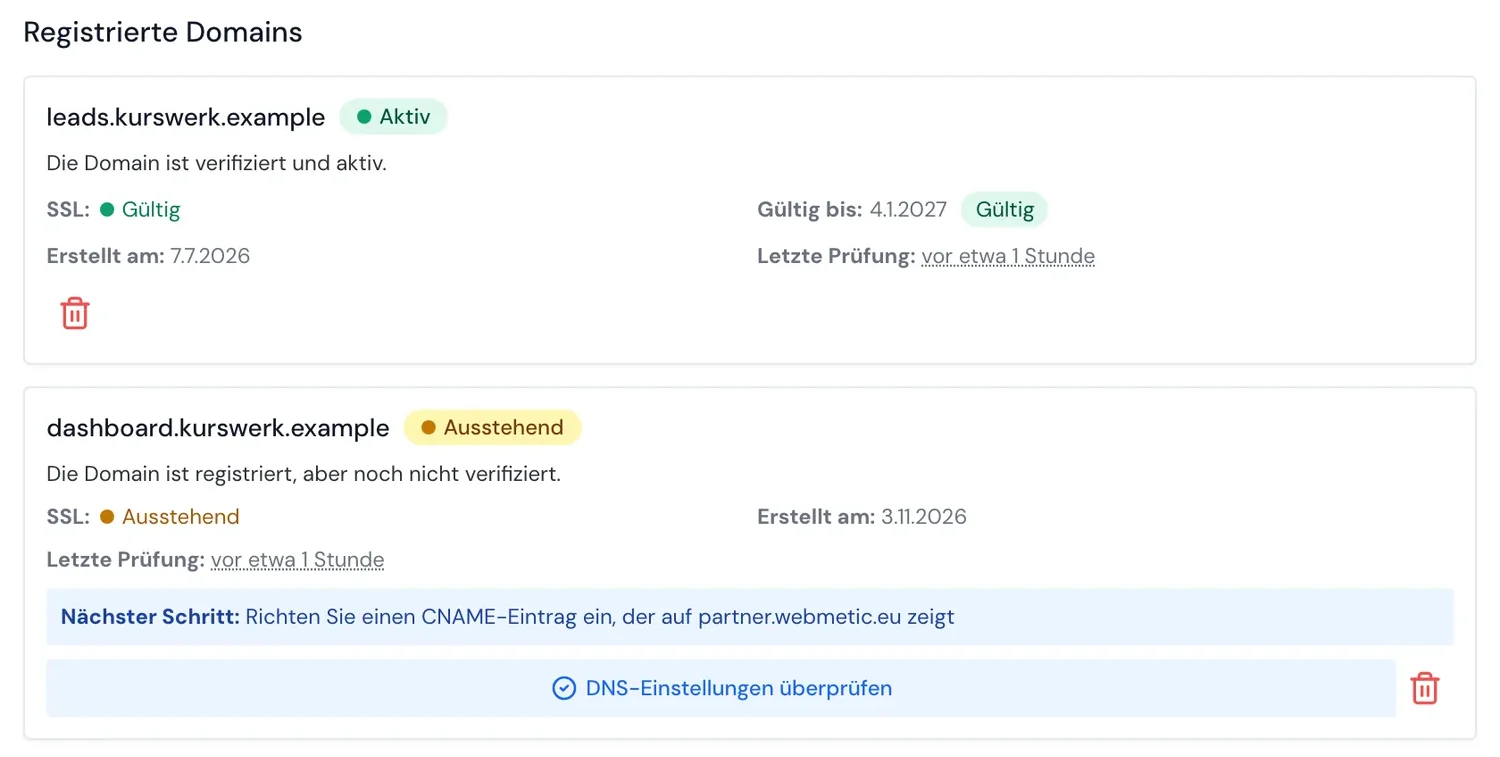
Kunden anlegen in der DokumentationDein Team registriert eine Subdomain wie leads.agentur‑beispiel.de und verbindet sie mit einem Eintrag bei Deinem DNS‑Anbieter.
Dein Team lädt Dein Logo hoch und legt Deine Farbe fest. Beides gilt für alle Deine White‑Label‑Kunden.
Du legst fest, welche Bereiche Deine White‑Label‑Kunden sehen. Die Auswahl gilt für alle zugleich.
Beim Anlegen setzt Dein Team das Häkchen „White‑Label‑Kunde“. Webmetic sendet die Zugangsdaten an Deine Agentur, die sie an den Kunden weitergibt.
Wir richten ihn für Dein Konto ein und beantworten Deine Fragen.
%20--%3e%3csvg%20version='1.1'%20id='Logo'%20xmlns='http://www.w3.org/2000/svg'%20xmlns:xlink='http://www.w3.org/1999/xlink'%20x='0px'%20y='0px'%20viewBox='0%200%20227.7%2039.7'%20style='enable-background:new%200%200%20227.7%2039.7;'%20xml:space='preserve'%3e%3cstyle%20type='text/css'%3e%20.st0{fill:%231D1D1B;}%20%3c/style%3e%3cg%3e%3cpath%20class='st0'%20d='M218.6,38.9c-6.5,0-11.4-4.9-11.4-11.3s4.9-11.3,11.4-11.3c3.4,0,6.4,1.3,8.4,3.6l0.1,0.2l-3.3,3.2l-0.2-0.2%20c-1.2-1.4-3.1-2.3-5.1-2.3c-3.9,0-6.6,2.8-6.6,6.8s2.8,6.8,6.6,6.8c2,0,3.9-0.8,5.1-2.3l0.2-0.2l3.3,3.2l-0.1,0.2%20C224.9,37.7,222,38.9,218.6,38.9z'/%3e%3cpath%20class='st0'%20d='M87.5,38.9c-6.4,0-11.3-4.8-11.3-11.1s4.8-11.4,11.3-11.4S98.4,21,98.4,27.6v2H81c0.7,3,3.2,5,6.5,5%20c2.5,0,4.3-1.1,5.2-2.1l0.2-0.2l3.2,3.1l-0.2,0.2C94,37.7,91,39,87.5,38.9L87.5,38.9z%20M93.5,25.4c-0.3-2.7-2.9-4.7-6.1-4.7%20s-5.5,1.8-6.3,4.7H93.5z'/%3e%3cpath%20class='st0'%20d='M112.9,38.9c-2.4,0-4.7-0.7-6.6-2.2v1.6h-4.7V8h4.7v10.5c1.9-1.4,4.2-2.1,6.6-2.1c6.5,0,11.4,4.8,11.4,11.3%20S119.5,38.9,112.9,38.9L112.9,38.9z%20M112.9,20.9c-3.8,0-6.6,2.9-6.6,6.8s2.8,6.8,6.6,6.8s6.6-2.9,6.6-6.8S116.7,20.9,112.9,20.9z'%20/%3e%3cpath%20class='st0'%20d='M151.9,38.4V24.6c0-2.1-1.6-3.7-3.7-3.7s-3.8,1.6-3.8,3.7v13.9h-4.7V24.6c0-2.1-1.6-3.7-3.7-3.7%20s-3.8,1.6-3.8,3.7v13.9h-4.6V16.9h4.2v1.6c0,0,1.6-2.2,4.7-2.2c2.3,0,4.4,1,5.9,2.7c0.9-1.1,2.8-2.7,6.1-2.7c4.4,0,8,3.5,8,7.9%20v14.2H151.9L151.9,38.4z'/%3e%3cpath%20class='st0'%20d='M170.9,38.9c-6.4,0-11.3-4.8-11.3-11.1s4.9-11.4,11.3-11.4s10.9,4.6,10.9,11.2v2h-17.3c0.7,3,3.2,5,6.5,5%20c2.5,0,4.3-1.1,5.2-2.1l0.2-0.2l3.2,3.1l-0.1,0.2C177.4,37.7,174.4,39,170.9,38.9L170.9,38.9z%20M176.9,25.4%20c-0.3-2.7-2.9-4.7-6.1-4.7s-5.5,1.8-6.3,4.7H176.9L176.9,25.4z'/%3e%3crect%20x='199.4'%20y='17.2'%20class='st0'%20width='4.7'%20height='21.3'/%3e%3cpolygon%20class='st0'%20points='195.9,17.2%20191.9,17.2%20191.9,12.1%20187.1,12.1%20187.1,17.2%20183.1,17.2%20183.1,21.1%20187.1,21.1%20187.1,38.4%20191.9,38.4%20191.9,21.1%20195.9,21.1%20'/%3e%3cpolygon%20class='st0'%20points='70.7,16.9%2065.5,31%2060.8,19.3%2057.5,19.3%2052.7,31%2047.6,16.9%2042.5,16.9%2050.7,38%2054.8,38%2059.1,26.3%2063.4,38%2067.5,38%2075.8,16.9%20'/%3e%3c/g%3e%3cg%3e%3ccircle%20class='st0'%20cx='3.5'%20cy='34.8'%20r='3.2'/%3e%3ccircle%20class='st0'%20cx='3.5'%20cy='24.4'%20r='3.2'/%3e%3ccircle%20class='st0'%20cx='13.9'%20cy='24.4'%20r='3.2'/%3e%3ccircle%20class='st0'%20cx='24.3'%20cy='24.4'%20r='3.2'/%3e%3ccircle%20class='st0'%20cx='13.9'%20cy='14'%20r='3.2'/%3e%3ccircle%20class='st0'%20cx='24.3'%20cy='14'%20r='3.2'/%3e%3ccircle%20class='st0'%20cx='34.6'%20cy='14'%20r='3.2'/%3e%3ccircle%20class='st0'%20cx='34.6'%20cy='3.6'%20r='3.2'/%3e%3c/g%3e%3c/svg%3e "Webmetic")
Personalisieren Sie Ihre Website für jeden B2B-Besucher und verwandeln Sie anonymen Traffic in qualifizierte Leads.
Ohne Cookies und 100% DSGVO-konform.
© 2026 Webmetic GmbH. Alle Rechte vorbehalten.
Calendar booking interface